1. 클라우드 포메이션 LAB4 파일

여기서 오류가 발생하니 주석처리 필요함.
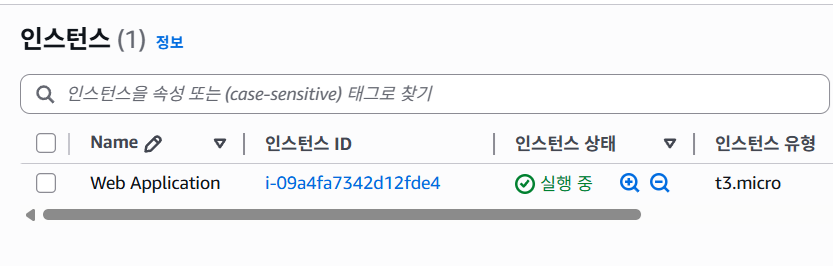
올바르게 실행됐으면 EC2가 생성되는데

이 부분은 EC2 IP주소로 접속하라는 뜻

앞에 http:// 입력하고 이걸 주소창에다가 입력하면
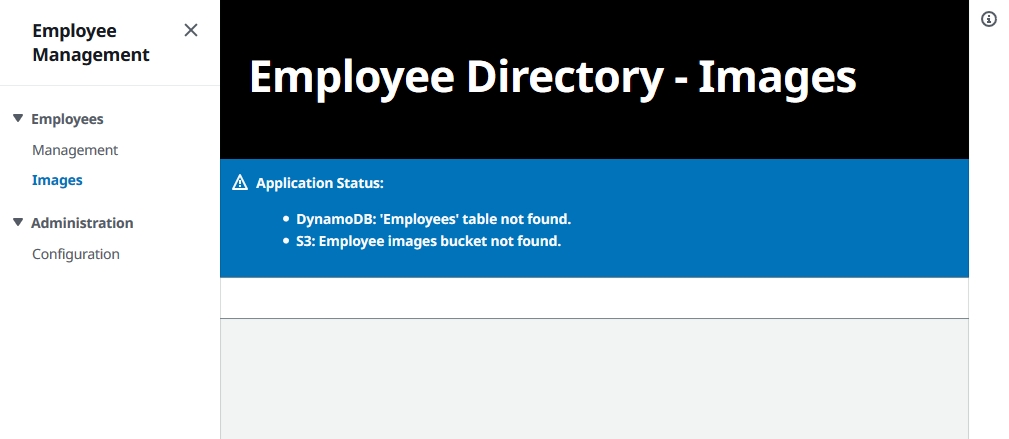
이 창이 나오면 성공 가운데 보면 S3 다음에 버킷을 찾을 수 없다고 설명하고 있음
-> 이제부터 버킷을 생성하는 실습 LAB4의 목표
S3 서비스에 접속해 버킷 생성하기를 시작함.
employee-photo-bucket-al-1234 예시 버킷이름은 글로벌 내에서 고유해야 하니 본인이 원하는 이름으로 지
employee-photo-bucket-al-lab4-1201 내 경우 이렇게 지었음.
초기 설정을 유지한 채 버킷을 생성.

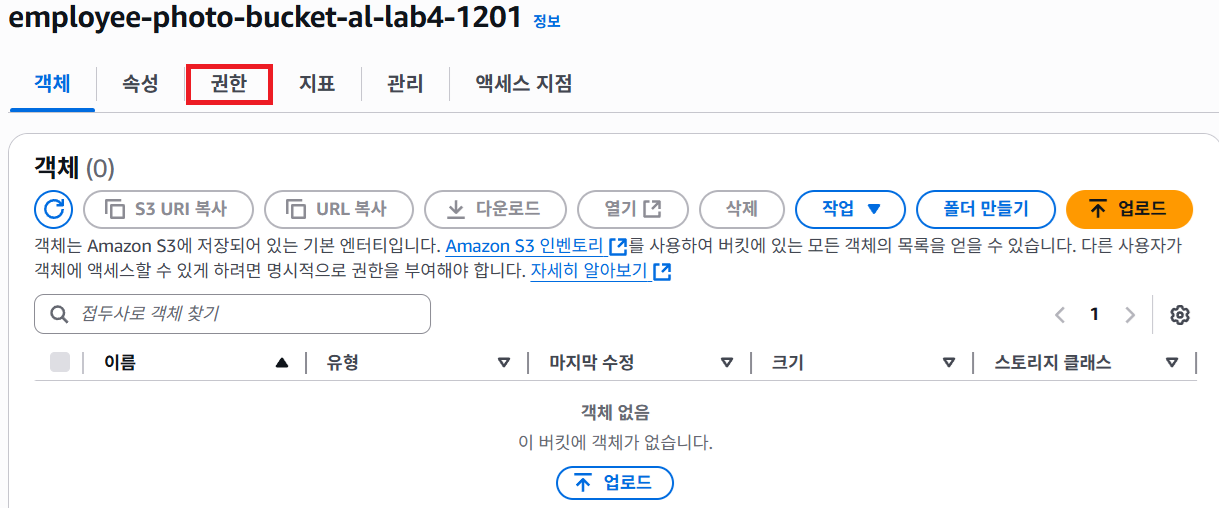
버킷 이름을 누르면 권한 탭이 보임 편집누르면 입력할 수 있는 칸이 있음.
아래 내용은 실습 내용을 알아보기 편하게 수정한 것 계정ID 부분만 수정하면 됨.
| { "Version": "2012-10-17", "Statement": [ { "Sid": "AllowS3ReadAccess", "Effect": "Allow", "Principal": { "AWS": "arn:aws:iam::계정ID:role/EmployeeDirectoryAppRole" }, "Action": "s3:*", "Resource": [ "arn:aws:s3:::INSERT-BUCKET-NAME", "arn:aws:s3:::INSERT-BUCKET-NAME/*" ] } ] } |
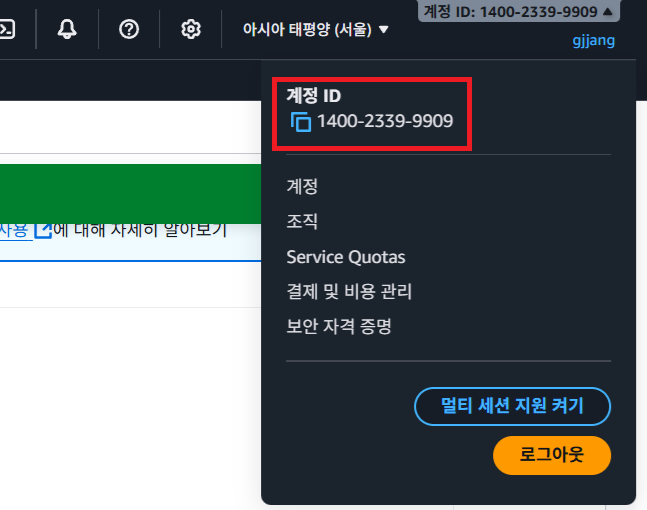
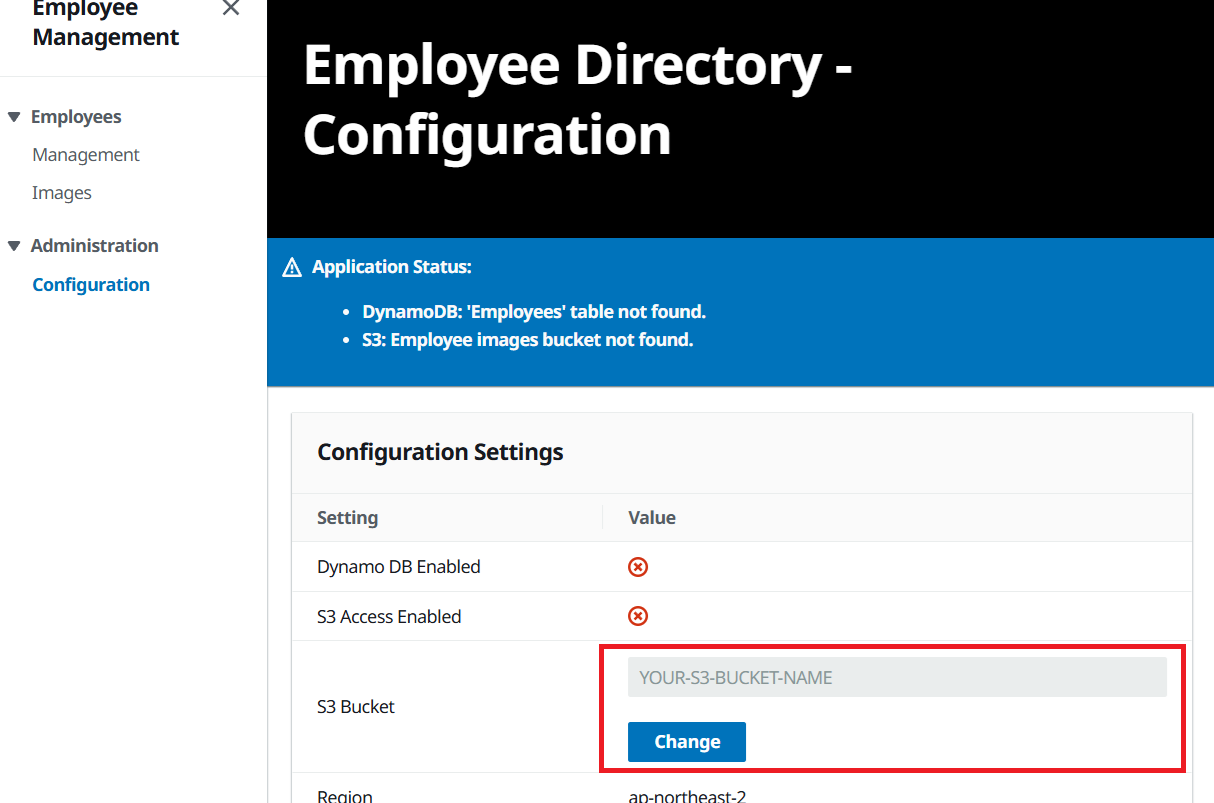
이제 버킷을 넣어줘야
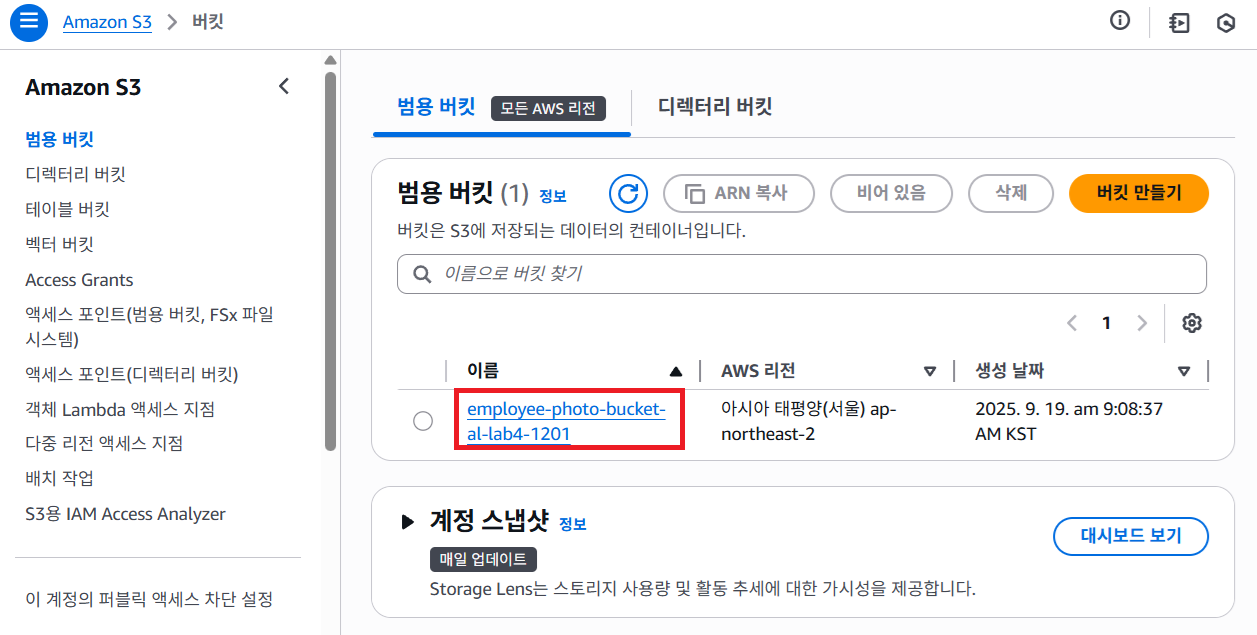

이렇게 들어왔다고 나옴.
이제 S3에 객체를 넣어줘야하는데 이미지 파일은 어딨는가 하면
클라우드 포메이션으로 가야함

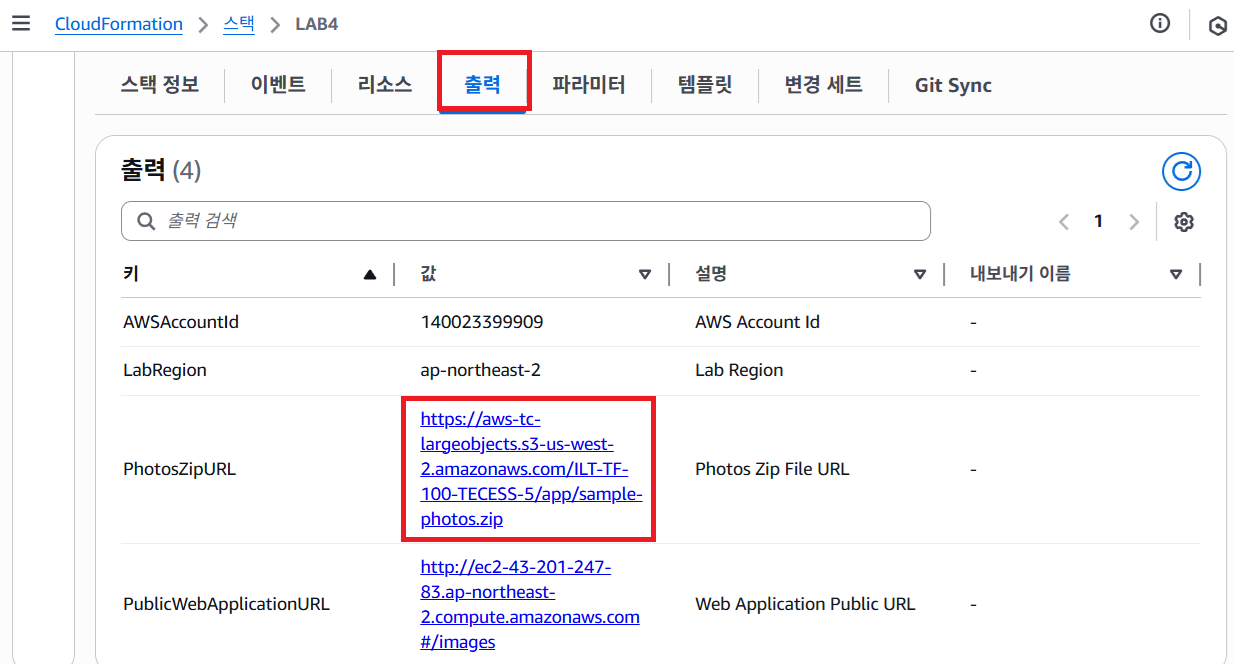
저 주소를 클릭하면 이미지 파일이 다운로드 됨. -> 몰라서 교수님한테 물어봄 ㅋㅋㅋㅋ
파일 받은거 압축 풀고 버킷에 접속한 후
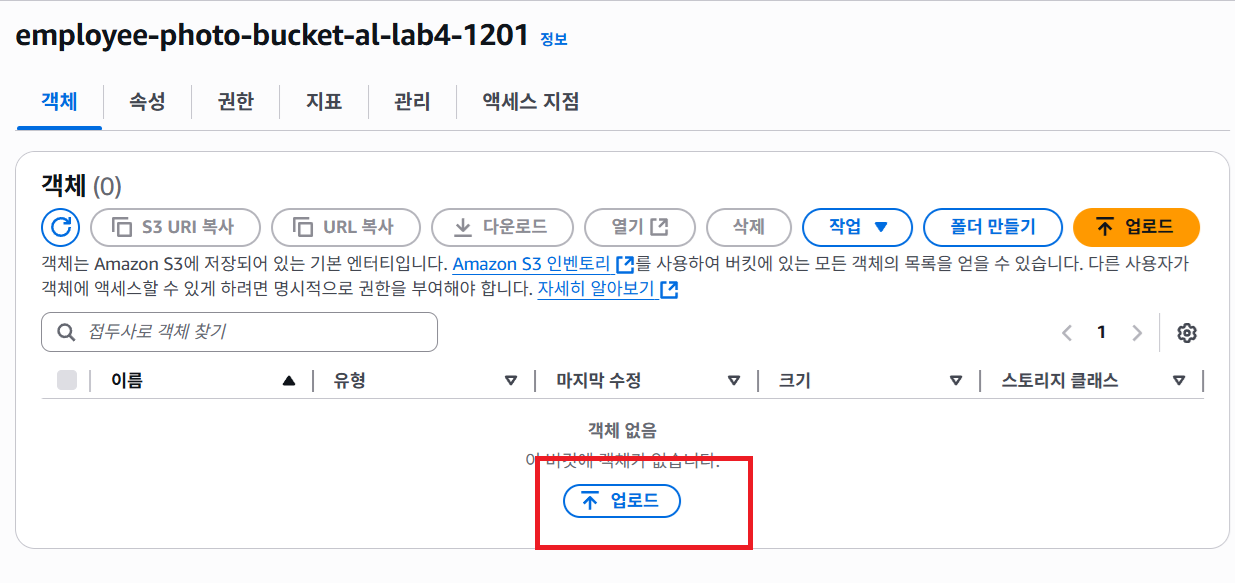

폴더 추가하고 아래로 내리면 업로드 버튼 있음
-> 이것을 통해 알 수 있는 것 파일 같은걸 S3에 따로 저장해 EC2랑 분리하는게 요점이라고 교수님이 설명하셨음
-> 내생각 : 유지보수가 쉬워질 듯

이제 사이트 확인해보면 이미지 탭에 사진 10장이 들어와있음.
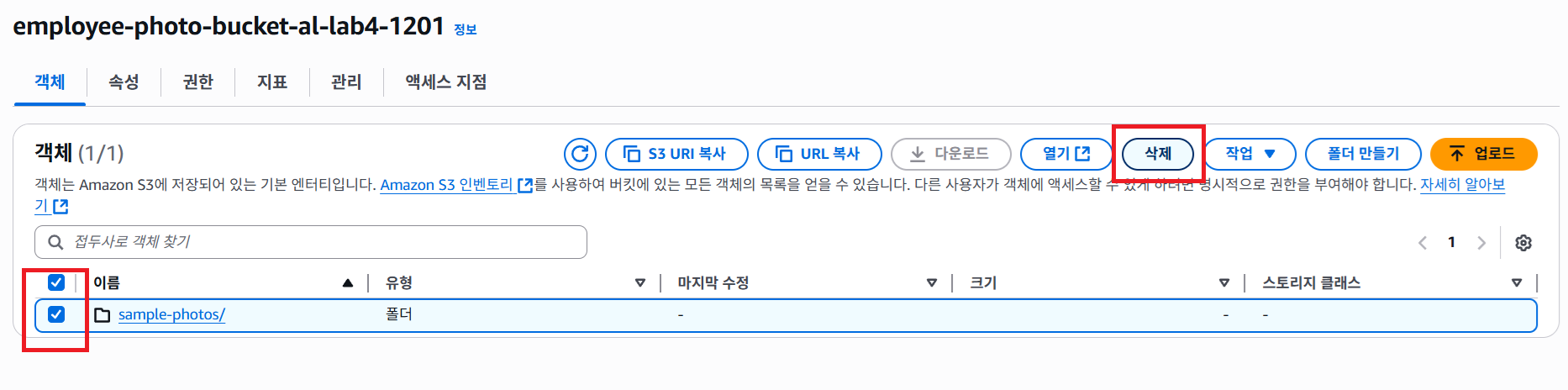
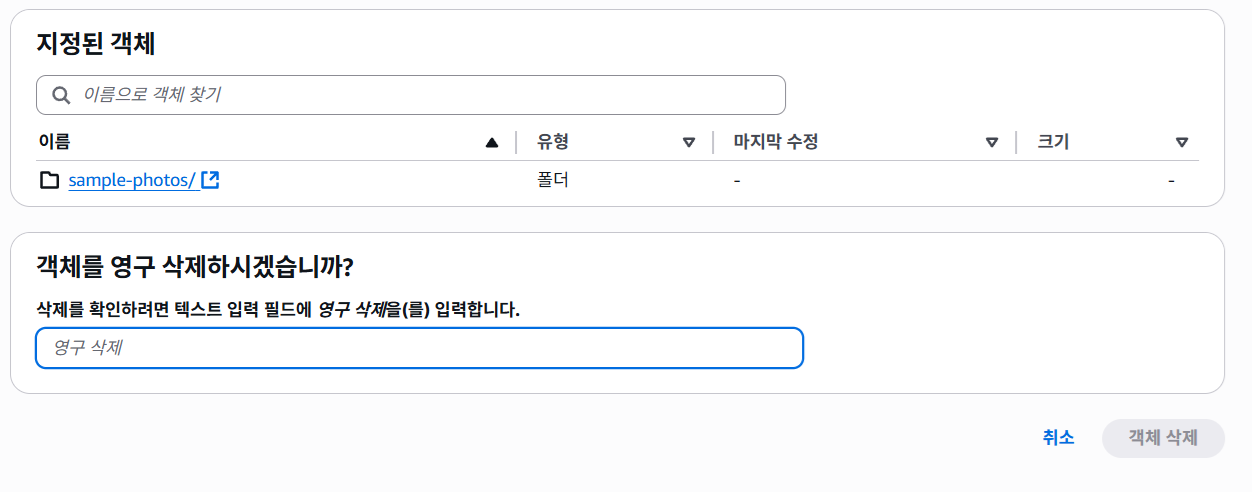
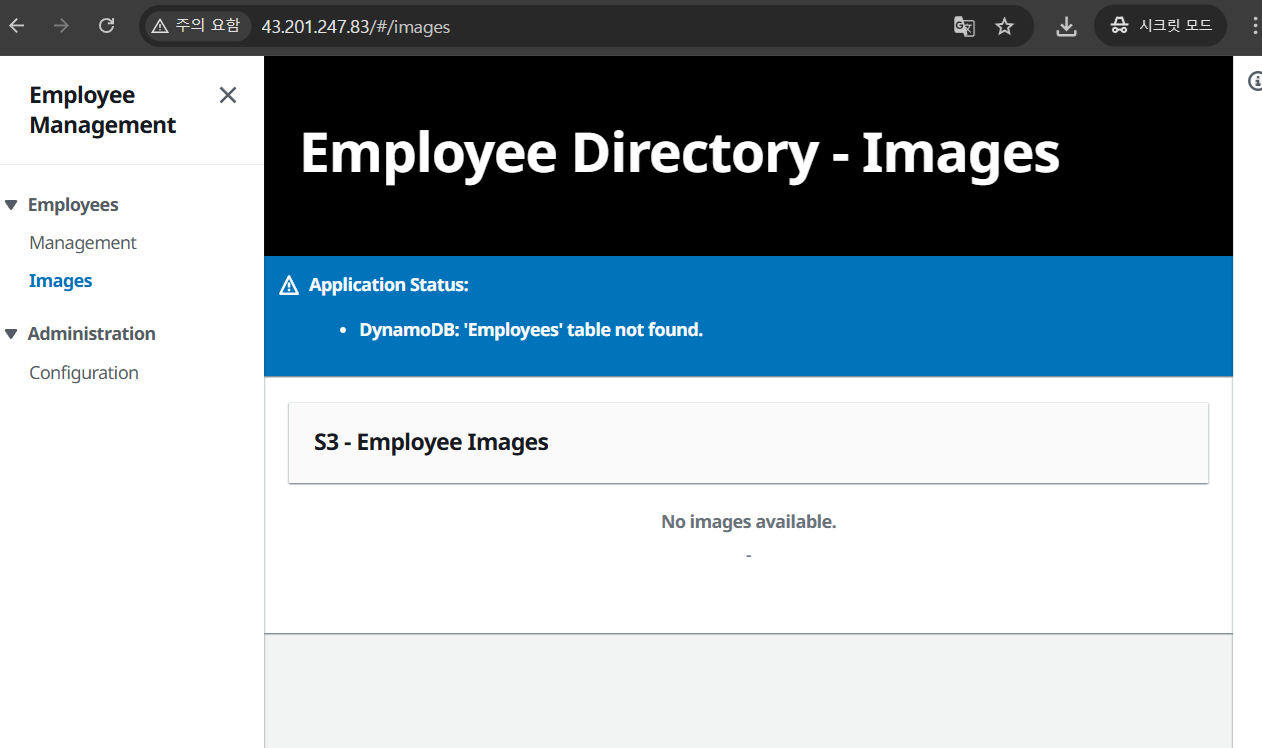
마지막은 저 이미지들 다시 삭제하는 거
LAB4 실습 끝!!!
'AWS' 카테고리의 다른 글
| AWS 데이터 분석 서비스 (0) | 2025.09.19 |
|---|---|
| AWS Database (0) | 2025.09.19 |
| 실습 LAB3 (0) | 2025.09.18 |
| EC2 생성과정 (0) | 2025.09.18 |
| AWS 스토리지 (0) | 2025.09.17 |