AWS 환경 설정 순서
1. AWS 계정 생성
2. AWS 계정 보안 설정
3. AWS CLI 설정
4. Cloud Shell 환경 설정
AWS 계정 생성 순서
계정생성 -> 카드 설정 -> 플랜설정
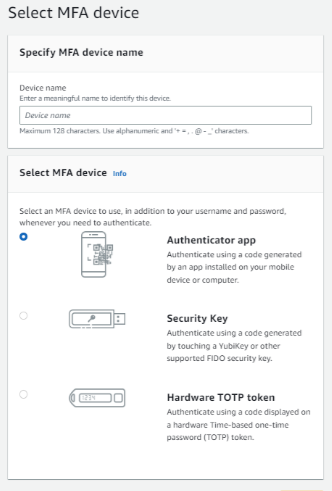
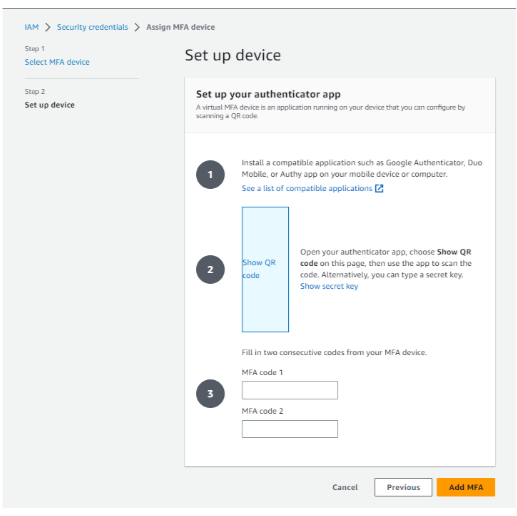
AWS 계정 보안 설정 순서
루트 사용자로 로그인 -> IAM으로 이동 -> 루트 사용자를 위한 추가 보안 활성화 -> MFA 설정 모바일 디바이스 등록 (google Authenticator 설치해서 qr코드 스캔하면 otp 코드가 나옴.)
AWS CLI 설정
aws --version
aws-cli/2.12.1 Python/3.11.3 Windows/10 exe/AMD64 prompt/off

aws s3 ls --profile admin-1
AWS CloudShell 설정
영구 스토리지를 사용하면 추가 비용 없이 각각 AWS 리전 최대 1GB의 영구 스토리지를 사용할 수 있음.
AWS CloudShell영구 스토리지는 홈 디렉터리($HOME)에 있으며 사용자만 이용할 수 있음.
각 쉘 세션이 종료된 후 삭제되는 임시 환경 리소스와 달리, 홈 디렉터리의 데이터는 세션 간에 유지됨.
참고
CloudShell VPC환경에는 영구 스토리지가 없음. 환경 제한 시간이 초과되거나 (20~30분 동안 사용하지 않은 경우) 또는 VPC 환경을 삭제하거나 다시 시작하면 $ HOME 디렉터리가 삭제됨.
가격 : AWS CloudShell AWS 서비스 는 추가 비용 없이 사용할 수 있음.
AWS-cost-cli 설치 및 설정설치 :
명령줄에 다음을 입력하여 nvm(노드 버전 관리자)을 설치.
source ~/.bashrc
node -e "console.log('Running Node.js ' + process.version)"
npm install -g aws-cost-cli
aws-cost
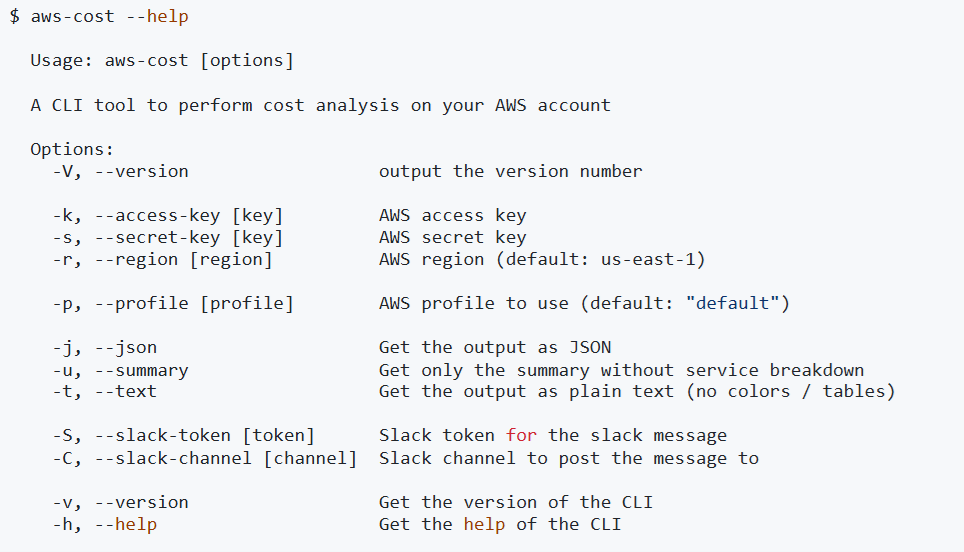
vi .aws-config 하고
export key=<AWS access_key>
export secret=<AWS sercret_access_key>
export region=<AWS REGION>
미리 다운로드 받은 키 값을 기록해 둔다.
cat .aws-config 로 vi 로 작성했던 파일 열람.
export key=<AWS access_key>
export secret=<AWS sercret_access_key>
export region=<AWS REGION>
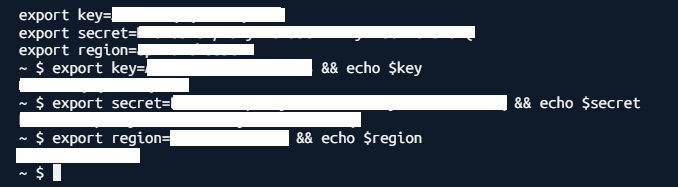
이런식으로 명령어를 쳐주면 편하다고 함.
aws-cost -k $key -s $secret -r $region
aws-cost
비용 설정하고 24시간이 지나면 에러가 뜰 수 있다고 함.
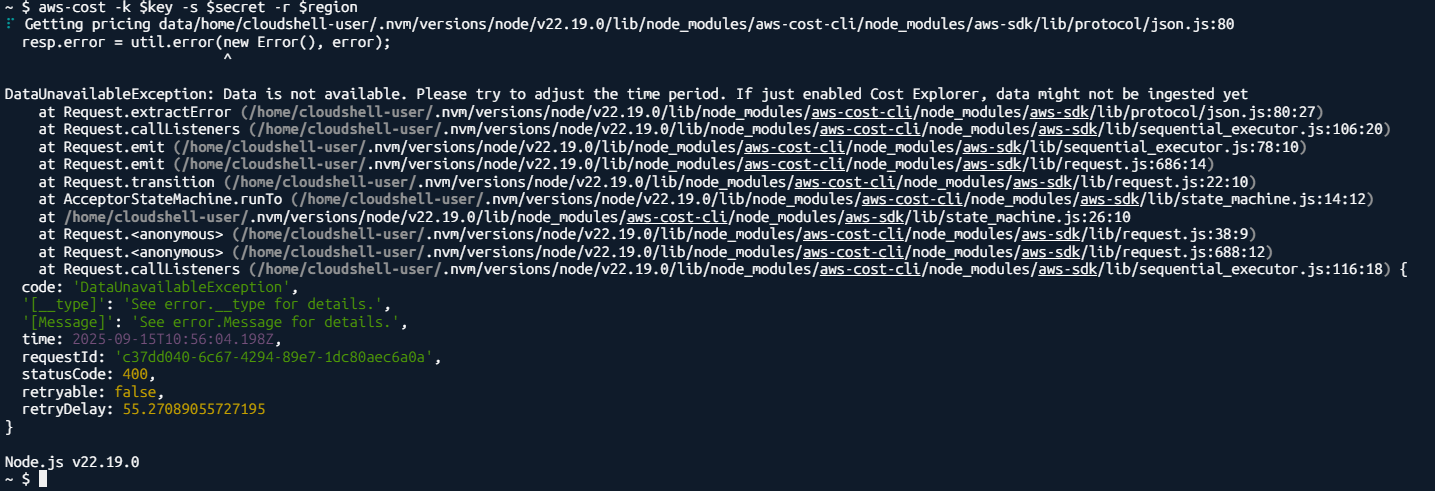
현재 뜨는 에러
서비스 세부 내역 없이 비용 요약보기
aws-cost --summary
일반 텍스트로 출력
aws-cost --text
JSON 출력
aws-cost --json
슬랙 통합
aws-cost --slack-token [token] --slack-channel [channel]
NOTE
CLI를 사용하려면 자격 증명과 관련하여 다음과 같은 권한이 필요
{
"Version": "2012-10-17",
"Statement": [
{
"Sid": "VisualEditor0",
"Effect": "Allow",
"Action": [
"iam:ListAccountAliases",
"ce:GetCostAndUsage"
],
"Resource": "*"
} ]
}
'AWS' 카테고리의 다른 글
| AWS 개념 정리 (0) | 2025.09.16 |
|---|---|
| IAM 설정 (0) | 2025.09.16 |
| 기본 개념 (0) | 2025.09.15 |
| 실무에서 자주 쓰는 리눅스 필수 명령어 (grep, find, tail, head) + (df, ps, top, netstat) (0) | 2025.09.10 |
| CMD Docker 기능을 이용해 Node.js 서버 띄우기 순서 (0) | 2025.09.08 |